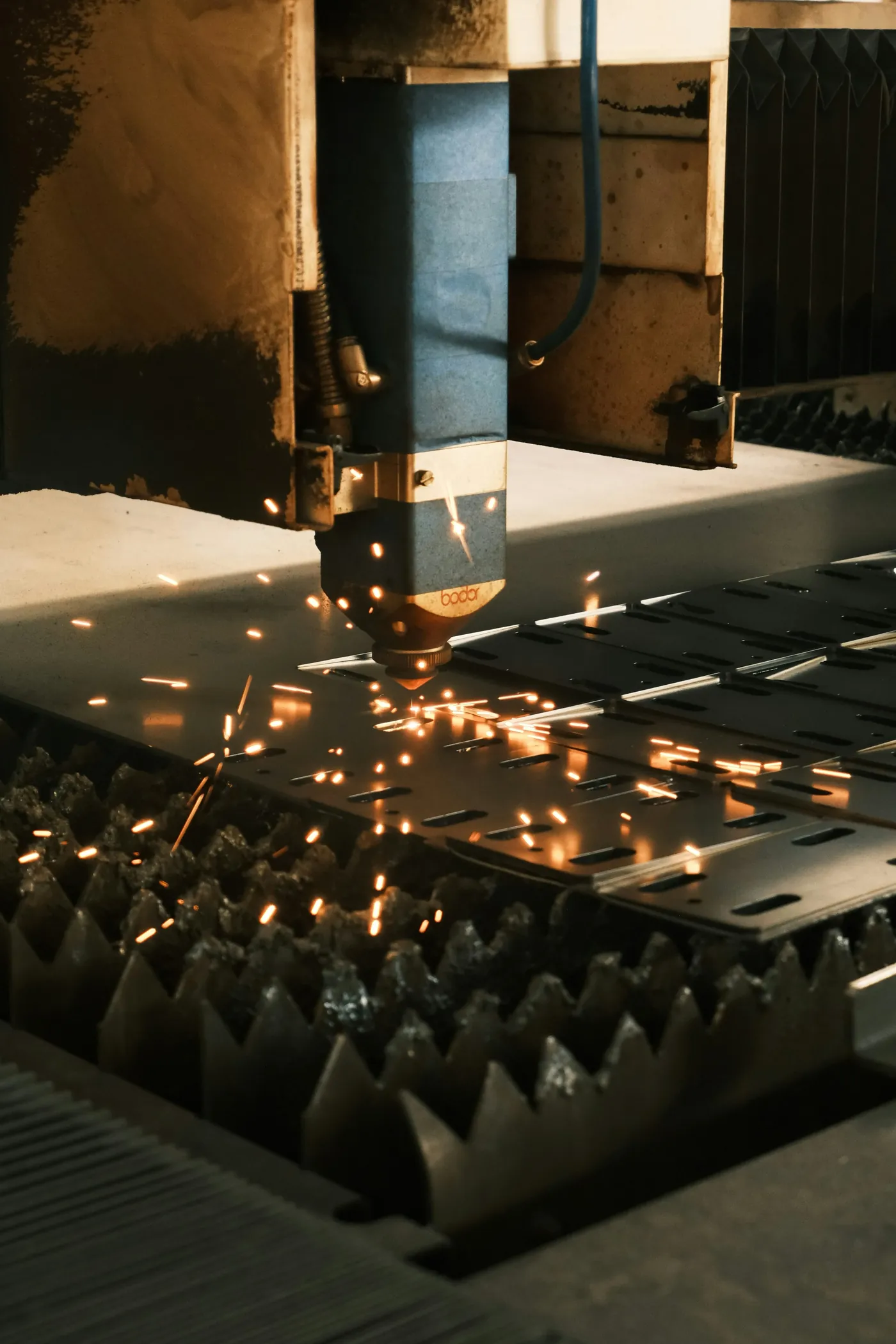
Un fișier DXF curat înseamnă ofertă rapidă, preț corect și piesă identică cu desenul. Un DXF prost îți întârzie comanda, generează costuri ascunse și uneori produce piese greșite. Acest ghid trece prin fiecare element pe care îl verificăm noi când primim un fișier — folosește-l ca pe un checklist înainte să trimiți.
Software-uri uzuale pentru DXF
Practic, orice CAD modern exportă DXF. În ordinea calității output-ului pe care o vedem în atelier:
- AutoCAD — referință de fapt; exportă DXF curat dacă desenezi corect.
- SolidWorks — Save As → DXF din schiță. Atenție la layere și la blocuri convertite.
- Fusion 360 — Sketch → Right click → Save as DXF. Verifică unitățile (default poate fi inch).
- Inventor — similar cu SolidWorks.
- LibreCAD — gratuit, suficient pentru piese 2D simple.
- Onshape — export DXF din skicker.
Evită convertoarele online dubioase și PDF→DXF automat. Rezultatul are aproape întotdeauna linii duble, contururi deschise sau scară greșită.
Setări de bază: unitate, scară, format
- Unitatea de măsură: milimetri. Dacă lucrezi în inch, convertește înainte de export. Toate atelierele de laser CNC din Europa folosesc mm.
- Scara: 1:1. Niciodată 1:10 sau 1:100. Conturul desenat 100 mm = 100 mm reali în fișier.
- Versiunea DXF: AutoCAD 2010 sau ulterioară. Versiunile mai vechi pierd anumite tipuri de entități.
- Codepage: ASCII sau UTF-8 dacă ai text (deși text-ul nu trebuie să fie pe layerul de tăiere).
Structura layerelor
Aici se face diferența între un fișier amator și unul profesional. Conventia clasică:
- Layer „CUT” (sau „Cut”, „Tăiere”) — toate liniile care trebuie tăiate de laser.
- Layer „ENGRAVE” (sau „Marcaj”) — linii care trebuie gravate, nu tăiate (de exemplu, numere de serie).
- Layer „FOLD” (sau „Pliere”) — pentru piese care urmează să fie îndoite la abkant; marchează liniile de îndoire fără să le tăiem.
- Layer „REFERINȚĂ” (sau orice alt nume) — pentru conturul brut, dimensiuni, note. Nu e tăiat.
Daca toate liniile sunt pe layerul „0” (default), avem două probleme: (1) nu știm care e contur și care e text, (2) trebuie să curăț noi fișierul, ce întârzie oferta. Investiția în 5 minute de organizare îți economisește o oră de comunicare cu noi.
Reguli pentru contururi
- Toate contururile trebuie să fie închise. O linie deschisă cu 0.001 mm la capete = laser face o tăietură nedorită.
- Fără linii duble suprapuse. Două linii desenate pe aceeași poziție = laser le taie pe ambele, de două ori, riscând să ardă marginea.
- Polilinii preferate pentru contururi închise. Eliminei riscul de „nesfârșirea” conturului.
- Cercurile să fie cercuri reale (entitate CIRCLE), nu poligoane cu 32 de muchii.
- Curbele complexe (NURBS, splines) — convertește-le în polilinii sau arce. Multe controllere CNC nu citesc spline-uri direct.
Greșeli frecvente și cum le eviți
| Greșeală | Consecință | Soluție |
|---|---|---|
| Linii duble | Tăiere dublă, margine arsă | Comanda OVERKILL în AutoCAD înainte de export |
| Contur deschis | Piesă nu se decupează | Comanda CLOSE pe poliline |
| Text pe layer cut | Laser taie literele | Mută text pe layer separat |
| Cotații în fișier | Confuzie + tăiere greșită | Layer „dim” separat sau elimină complet |
| Scară greșită | Piesa iese de 10× mai mică/mare | Verifică o cotă cunoscută înainte de export |
| Unități diferite | Piesa la jumătate (inch→mm) | Setează clar mm înainte de export |
Cum verifici fișierul înainte să-l trimiți
- Deschide DXF-ul într-un viewer separat (AutoCAD, LibreCAD, ViewCompanion, online viewers).
- Verifică scara — măsoară o cotă cunoscută cu unealta dimensională.
- Activează doar layerul de tăiere și verifică vizual că vezi toate contururile pe care le aștepți.
- Verifică contururile închise: poliline cu poziție start = poziție end.
- Asigură-te că nu ai entități în afara cadrului piesei (linii rătăcite, text uitat).
Alternative: DWG, STEP, PDF
- DWG — format AutoCAD nativ, mai bogat decât DXF. Acceptat de orice atelier serios.
- STEP / STP — format 3D. Util pentru piese cu cerințe de îndoire complexe sau pentru asamblări. Noi extragem geometria 2D din STEP automat.
- PDF cu cote — accept pentru ofertă, dar pentru producție avem nevoie de DXF (PDF-urile vectoriale au probleme cu liniile duble).
Checklist final înainte de trimitere
- Scara 1:1 în mm
- Layere clar denumite (cut / engrave / fold / reference)
- Contururi închise verificate
- Fără linii duble (run OVERKILL în AutoCAD)
- Fără text sau cote pe layerul de tăiere
- Cercurile sunt entități CIRCLE
- Splines convertite în polilinii dacă există
- Verificat într-un viewer extern
Dacă ai trecut toate punctele, fișierul e pregătit. Trimite-l pe WhatsApp sau prin formularul de ofertă — fișier clar înseamnă ofertă rapidă, de obicei în 2–4h.
Ai pregătit fișierul după checklist? Încarcă-l în formularul de ofertă — primești oferta în aceeași zi.
Trimite fișierul DXF acum